Pagalba
 Kontaktai
 Atsiliepimai
 Verslui
 Varlė
Varlė


Krepšelis tuščias
Turite Varlės paskyrą?
Prisijunkite, kad pamatytumėte krepšelio turinį
Prisijungti

 Visos prekės


 Krepšelis
Tuščias
Prekių
Krepšelis
Krepšelis
Tuščias
Prekių
Krepšelis
Prisijunkite, kad pamatytumėte krepšelio turinį
Prisijungti

 4.5
4.5

 4.5
4.5

 Į krepšelį

 Dirbtinio intelekto nuomonė
2023-12-31
Dirbtinio intelekto nuomonė
2023-12-31
 4-5 d. d.
 3-5 d. d.
 3-5 d. d.
 Išpardavimas
4-5 d. d.
Išpardavimas
4-5 d. d.
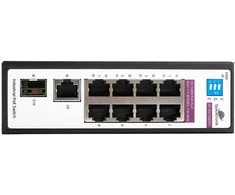 4-5 d. d.
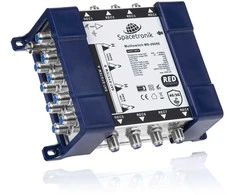
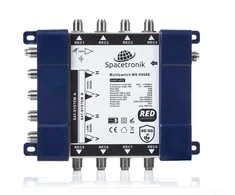 4-5 d. d.
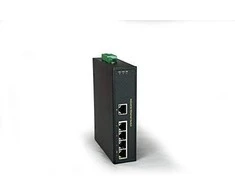
 4-5 d. d.
 4-5 d. d.
 3-5 d. d.
 4-5 d. d.
 2-4 d. d.


 5.0
8-10 d. d.
5.0
8-10 d. d.

 Išpardavimas
4-5 d. d.
Išpardavimas
4-5 d. d.
 5-7 d. d.

 3-5 d. d.
 65 d. d.
 2-10 d. d.


 LP EXPRESS paštomate spalio 14 d.
 Omniva paštomate spalio 14 d.
 Pristatymas Venipak kurjeriu spalio 14 d.
 DPD kurjeriu spalio 14 d.