- Susisiekite
- +370 670 95555
- info@varle.lt

Kaip paversti vaiko „iPad“ mokymosi įrankiu, o ne žaidimų konsole: išsamus gidas tėvams
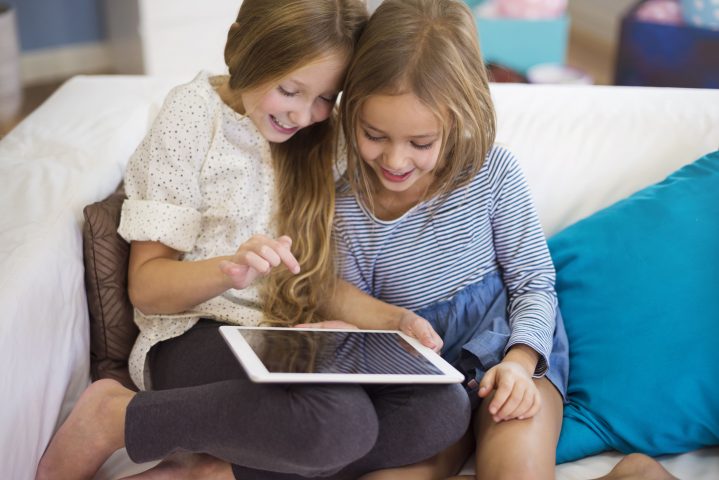
Visi tėvai žino tą jausmą. Nupirkote vaikui planšetę galvodami: „Puiku, dabar galės patogiai ruošti namų darbus, skaityti knygas ir mokytis kalbų“. Tačiau realybė dažnai būna kiek kitokia – po kelių dienų planšetė jau naudojama ne tik mokslams, bet ir žaidimams, filmukams, „YouTube“ bei ilgiems pokalbiams su draugais. Bandymai atimti įrenginį baigiasi ašaromis, pykčiu ir sugadinta nuotaika visiems namiškiams.
Mes, Varle.lt komanda, esame tokie patys žmonės kaip ir jūs. Mes irgi auginame vaikus, irgi susiduriame su šiais iššūkiais ir suprantame, kad technologijos turi padėti, o ne tapti priklausomybe. Šiandien norime pasidalinti patikrintu gidu, kaip susigrąžinti savo vaiką, atkurti jo „dopamino pusiausvyrą“ ir sukonfigūruoti „iPad“ taip, kad jis taptų galingu mokymosi varikliu.
Kodėl vaikai taip „prilimpa“ prie planšečių ekranų? (Trumpai apie dopaminą)
Prieš imantis nustatymų, svarbu suprasti problemos šaknį. Žaidimai ir trumpi filmukai yra sukurti taip, kad nuolat stimuliuotų vaiko smegenis. Kiekviena pergalė žaidime išskiria dopaminą – laimės ir atlygio hormoną. Tai tarsi greitasis maistas smegenims.
Kai vaikas pripranta prie greito dopamino, paprasti, lėtesni dalykai – knygos skaitymas, namų darbų ruošimas ar net žaidimas lauke – tampa „nuobodūs“. Tėvų tikslas nėra atimti technologijas, o apriboti greitąjį dopaminą, kad vaikas vėl išmoktų džiaugtis natūraliais, pastangų reikalaujančiais atradimais.
Kaip sukonfigūruoti „iPad“: žingsnis po žingsnio instrukcija
Tėvai dažnai ne iki galo išnaudoja „Apple“ įrenginiuose esančią „Screen Time“ (Ekrano laikas) funkciją, nors ji gali gerokai palengvinti vaikų naudojimosi ekranais kontrolę. Planšetė ar telefonas vaikui gali būti puikus mokymosi, kūrybos ir pramogų įrankis, tačiau be aiškių ribų greitai tampa nuolatinių derybų, ginčų ir „dar penkios minutės“ prašymų priežastimi. Būtent todėl verta iš anksto susipažinti su šia funkcija ir pritaikyti ją pagal vaiko amžių, poreikius bei šeimos taisykles. Toliau aptarsime, kaip „Screen Time“ įdarbinti jūsų naudai.
1. Įjunkite „Ekrano laiką“ ir uždėkite slaptažodį
Tai jūsų valdymo centras.
- Eikite į Settings (Nustatymai) > Screen Time (Ekrano laikas).
- Paspauskite Turn On Screen Time ir pasirinkite This is My Child’s iPad (Tai mano vaiko iPad).
- Svarbiausia: sukurkite „Screen Time Passcode“ (Ekrano laiko slaptažodį). Būtinai sugalvokite tokį, kurio vaikas neatspės (jokių 1234 ar gimimo datų!), nes su juo keisite taisykles.
2. Nustatykite „Ramybės laiką“ (Downtime)
Tai laikas, kai planšetė „eina miegoti“. Pavyzdžiui, nuo 20:00 val. vakaro iki 08:00 val. ryto.
- Eikite į Screen Time > Downtime.
- Įjunkite jį ir nustatykite valandas. Tuo metu veiks tik telefono skambučiai (jei tai telefonas) ir tos kelios programėlės, kurias jūs specialiai leisite (pavyzdžiui, skaičiuotuvas ar raminanti muzika).
3. Apribokite žaidimus, bet leiskite mokytis (App Limits)
Čia prasideda tikroji magija. Jūs galite nustatyti, kad žaidimams skirtas laikas būtų ribotas, o mokymuisi – ne.
- Eikite į App Limits > Add Limit.
- Pažymėkite Games (Žaidimai) ir Entertainment (Pramogos).
- Nustatykite laiko limitą, pavyzdžiui, 30 minučių per dieną. Praėjus šiam laikui, žaidimai užsirakins.
- Tuo tarpu edukacinėms programėlėms (pvz., „Duolingo“, matematikos užduotims, skaityklėms) limito nedėkite. Vaikas greitai supras: jei nori naudotis planšete ilgiau, teks mokytis!
4. Apsaugokite savo piniginę ir vaiko akis (Content & Privacy Restrictions)
Vaikai netyčia (arba tyčia) gali prisipirkti žaidimų priedų už jūsų pinigus arba atsisiųsti netinkamo turinio.
- Eikite į Content & Privacy Restrictions ir įjunkite šį nustatymą.
- Eikite į iTunes & App Store Purchases ir nustatykite In-app Purchases (pirkimai programėlėse) į Don’t Allow (Neleisti).
- Skiltyje Content Restrictions pasirinkite turinio apribojimus pagal vaiko amžių, išjunkite prieigą prie suaugusiems skirtų svetainių.
5. Slaptas tėvų ginklas: „Prieiga su gidu“ (Guided Access)
Ką daryti, jei liepėte vaikui per planšetę padaryti matematikos namų darbus, bet vos jums nusisukus jis įsijungia „YouTube“? Jums padės „Guided Access“. Ši funkcija „užrakina“ vaiką vienoje konkrečioje programėlėje.
- Eikite į Settings > Accessibility (Prieinamumas) > Guided Access ir įjunkite.
- Nustatykite slaptažodį (Passcode Settings).
- Kaip naudoti: atidarykite mokymosi programėlę, kurią vaikas turi naudoti. Tris kartus greitai paspauskite viršutinį (arba Home) „iPad“ mygtuką. Planšetė užsirakins šioje programoje. Vaikas negalės iš jos išeiti, kol jūs vėl nepaspausite mygtuko 3 kartus ir nesuvesite slaptažodžio.
Kaip susitarti su vaiku dėl Apple iPad be ašarų?
Technologiniai apribojimai yra tik pusė darbo. Kita pusė – psichologinė. Net ir tada, kai Apple iPad naudojimo ribos jau nustatytos, svarbu vaikui aiškiai paaiškinti, kodėl jos atsiranda, ir padėti lengviau priimti pokyčius. Štai keli patarimai, kaip sušvelninti perėjimą:
- Paaiškinkite, KODĖL tai darote. Nesakykite „nes aš taip pasakiau“. Paaiškinkite (priklausomai nuo amžiaus), kad ekranai vargina akis ir smegenis, o jūs norite, kad jis augtų sveikas ir protingas.
- Pasiūlykite alternatyvų. Kai vaikas neteks valandų „YouTube“, jam pasidarys nuobodu. Tai nuostabu! Nuobodulys skatina kūrybiškumą. Pasiūlykite stalo žaidimą, bendrą gaminimą virtuvėje ar pasivaikščiojimą. Būkite kartu.
- Būkite pavyzdys. Taisyklės neveiks, jei patys prie vakarienės stalo „scrollinsite“ telefone. Susitarkite dėl zonų be ekranų (pvz., valgomasis ar miegamasis) visiems šeimos nariams.
Technologijos tarnauja mums, o ne mes joms: „Apple“ planšetės vaikų kasdienybėje
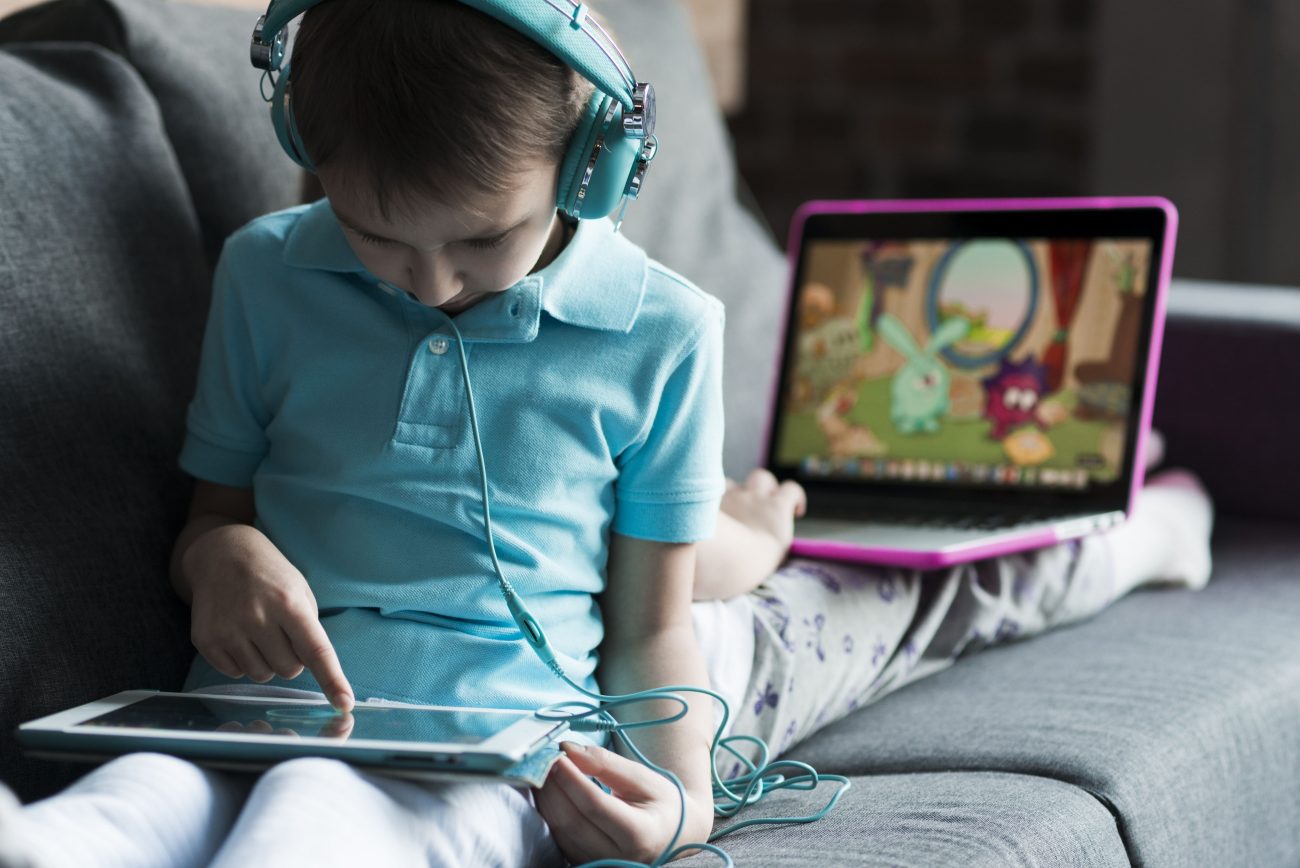
Vaikui skirta „Apple“ planšetė gali tapti nuostabiu įrenginiu, atveriančiu duris į viso pasaulio bibliotekas, kalbų kursus ir kūrybos įrankius. Tereikia padėti vaikui suprasti, kad tai – ne tik žaislas.
Jei kaip tik ieškote naujos planšetės mokslams ar patikimo, smūgiams atsparaus dėklo, kad įrenginys tarnautų ilgai – užsukite į „Varle.lt“. Mes visuomet pasirūpiname, kad gautumėte didžiausią asortimentą ir geriausią kainos bei vertės santykį rinkoje. Nes mes tikime, kad išmanūs sprendimai neturi kainuoti kosmoso, o kiekviena šeima nusipelno patogios ir saugios kasdienybės.

Dažniausiai užduodami klausimai (DUK)
Svarbu įsitikinti, kad iPad turi įjungtas tėvų kontrolės funkcijas, kurios leidžia riboti turinį ir naudojimo laiką. Tai padeda apsaugoti vaiką nuo netinkamo turinio ir per ilgo naudojimo. Taip pat itin rekomenduojama nustatyti slaptažodžius pirkimams ir atsisiuntimams. Jei jūsų vaikas gali laisvai įsirašyti programas, gali atsirasti nereikalingų ar net pavojingų aplikacijų. Reguliari nustatymų peržiūra leidžia išlaikyti saugią aplinką.
Laikui bėgant iPad gali nebesusitvarkyti su naujesnėmis programomis ar mokymosi įrankiais. Jei dažnai stringa ar nepalaiko atnaujinimų, tai ženklas, kad įrenginys sensta. Vaikui augant, keičiasi ir jo poreikiai, todėl gali prireikti galingesnio modelio. Taip pat verta įvertinti baterijos būklę ir bendrą veikimą. Kartais paprasti sprendimai padeda prailginti naudojimą, tačiau ne visada. Naujesnis įrenginys gali suteikti daugiau galimybių mokymuisi ir kūrybai.
Jeigu bandant įjungti iPad jis nereaguoja, pirmiausia verta patikrinti, ar įrenginys nėra visiškai išsikrovęs. Kartais padeda prijungimas prie įkroviklio ir kelių minučių palaukimas. Jei ekranas vis tiek lieka juodas, galima pabandyti atlikti priverstinį perkrovimą. Taip pat verta patikrinti įkrovimo laidą ir adapterį. Jei problema kartojasi, gali būti, kad reikia profesionalios diagnostikos. Ne visos situacijos reiškia rimtą gedimą.
Kai naudojant iPad ekranas pradeda nereaguoti, dažniausiai problema susijusi su programine įranga arba laikinais trikdžiais. Tokiu atveju verta uždaryti visas aktyvias programas ir perkrauti įrenginį. Taip pat svarbu įsitikinti, kad ekranas švarus – purvas ar drėgmė gali trukdyti lietimui. Jei naudojamas apsauginis stiklas, verta patikrinti, ar jis tinkamai prilipęs. Jei problema neišnyksta, gali būti reikalingas atnaujinimas arba remontas.
Dažnai atrodo, kad iPad turi pakankamai vietos, tačiau atmintį užima ne tik programos, bet ir nuotraukos, vaizdo įrašai bei laikini failai. Tokiu atveju verta peržiūrėti saugyklos nustatymus ir pažiūrėti, kas užima daugiausiai vietos. Kartais net naršyklės duomenys gali užimti nemažai vietos. Taip pat verta perkelti dalį failų į debesiją. Reguliari atminties priežiūra padeda išvengti lėtėjimo.
Jeigu naudojant iPad jaučiamas perkaitimas, dažniausiai tai susiję su intensyviu procesoriaus darbu. Žaidimai ar vaizdo redagavimas reikalauja daug resursų, todėl įrenginys kaista. Tokiu atveju verta daryti pertraukas ir leisti jam atvėsti. Taip pat svarbu nenaudoti įrenginio tiesioginiuose saulės spinduliuose. Perkaitimas gali trumpinti baterijos tarnavimo laiką. Normalu, kad įrenginys sušyla, tačiau per didelis karštis yra signalas stabdyti darbą.
Informacija atnaujinta: